• Twitter
  • Facebook
  • Google+
  • Instagram
  • Youtube

About me

Let me introduce myself


A bit about me

Duis aute irure dolor in reprehenderit in voluptate velit esse cillum dolore eu fugiat nulla pariatur. Excepteur sint occaecat cupidatat non proident.

Lorem ipsum dolor sit amet, consectetur adipisicing elit, sed do eiusmod tempor incididunt ut labore et dolore magna aliqua. Ut enim ad minim veniam, quis nostrud exercitation ullamco laboris nisi ut aliquip ex ea commodo consequat.

Profile

Deepak Bhagya

Personal info

Deepak Bhagya

Duis aute irure dolor in reprehenderit in voluptate velit esse cillum dolore.

Birthday: 21 SEP 1986
Phone number: +(12) 34 567 89
Website: www.dakshbhagya.com
E-mail: Me@dakshbhagya.com

RESUME

Know more about my past


Employment

  • 2015-future

    Mutation Media @ Web Developer

    Ut enim ad minim veniam, quis nostrud exercitation ullamco laboris nisi ut aliquip ex ea commodo consequat. Duis aute irure dolor in reprehenderit in voluptate velit esse cillum dolore eu fugiat nulla pariatur. Excepteur sint occaecat cupidatat non proident, sunt in culpa qui officia deserunt mollit anim id est laborum.

  • 2011-2014

    Websoham @ Exclusive Admin

    Ut enim ad minim veniam, quis nostrud exercitation ullamco laboris nisi ut aliquip ex ea commodo consequat. Duis aute irure dolor in reprehenderit in voluptate velit esse cillum dolore eu fugiat nulla pariatur. Excepteur sint occaecat cupidatat non proident, sunt in culpa qui officia deserunt mollit anim id est laborum.

  • 2009-2011

    Templateclue.com @ Lead Developer

    Ut enim ad minim veniam, quis nostrud exercitation ullamco laboris nisi ut aliquip ex ea commodo consequat. Duis aute irure dolor in reprehenderit in voluptate velit esse cillum dolore eu fugiat nulla pariatur. Excepteur sint occaecat cupidatat non proident, sunt in culpa qui officia deserunt mollit anim id est laborum.

Education

  • 2015

    University of Engineering @Level

    Ut enim ad minim veniam, quis nostrud exercitation ullamco laboris nisi ut aliquip ex ea commodo consequat. Duis aute irure dolor in reprehenderit in voluptate velit esse cillum dolore eu fugiat nulla pariatur. Excepteur sint occaecat cupidatat non proident, sunt in culpa qui officia deserunt mollit anim id est laborum.

  • 2013-2014

    College of Awesomeness @ passed

    Ut enim ad minim veniam, quis nostrud exercitation ullamco laboris nisi ut aliquip ex ea commodo consequat. Duis aute irure dolor in reprehenderit in voluptate velit esse cillum dolore eu fugiat nulla pariatur. Excepteur sint occaecat cupidatat non proident, sunt in culpa qui officia deserunt mollit anim id est laborum.

  • 2009-2013

    College of Informatics @ graduated

    Ut enim ad minim veniam, quis nostrud exercitation ullamco laboris nisi ut aliquip ex ea commodo consequat. Duis aute irure dolor in reprehenderit in voluptate velit esse cillum dolore eu fugiat nulla pariatur. Excepteur sint occaecat cupidatat non proident, sunt in culpa qui officia deserunt mollit anim id est laborum.

Skills & Things about me

photographer
86%
html & css
Punctual
91%
illustrator
Web Developer
64%
wordpress

Portfolio

My latest projects


Delete object pada Blender

Version : Blender 2.78
Tutorial dalam format video menyusul.

Artikel kali ini akan mendemonstrasikan mengenai delete (menghapus objek) pada software  blender.
Delete object blender
Berikut ini langkah - langkahnya

  1. Buka aplikasi blender. Kemudian akan muncul default scene pada blender
  2. Tekan [A] untuk deselect semua objek lalu klik kiri mouse di sebelah objek
  3. Tekan [Shift + A] pilih Mesh > UV Sphere
  4. Select kembali objek Cube dengan klik kanan
  5. Tekan [X] , maka akan keluar kotak dialog untuk menghapus. Pilih Delete
  6. Objek Cube telah dihapus. Objek ini dapat dimunculkan kembali dengan menekan tombol [Ctrl + Z] atau perintah undo.
  7. Select objek sphere dengan klik kanan
  8. Tekan [Tab] untuk menadi edit mode
  9. Tekan [A] untuk deselect semua object
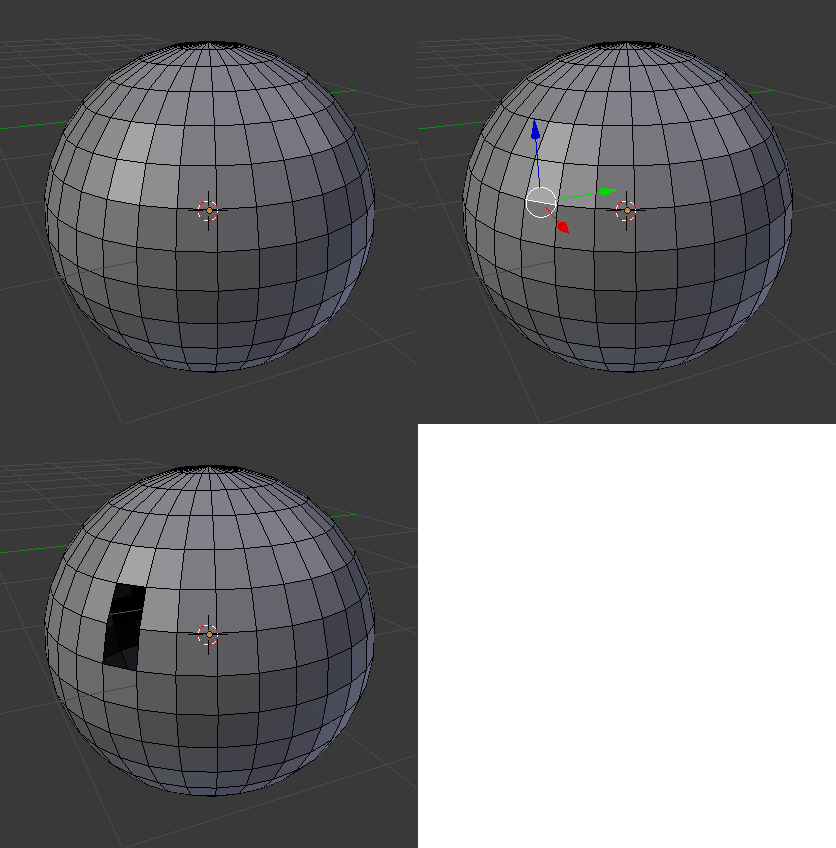
  10. Select dua vertices yang berdekatan dengan [Shift]  + klik kanan seperti gambar dibawah ini
    delete-object-blender

  11. Tekan [X] untuk delete dan pilih Vertices
  12. Perhatikan vertices pada objek akan terhapus seperti gambar dibawah ini
    delete-vertices
    Note : Kita menghapus dua vertices, namun terdapat lubang pada objek UV sphere karena dua vertices yang kita hapus menghubungkan faces yang ada pada objek.
  13. Tekan [Ctrl + Z] untuk perintah undo
  14. Tekan [X] untuk delete dan pilih Edges
  15. Perhatikan, bagian objek akan terhapus seperti gambar dibawah ini
    delete-edges
    Note : Kita menghapus dua vertices, namun terdapat lubang pada objek UV sphere karena dua vertices yang kita hapus kali ini menghubungkan edges yang ada pada objek. Edge (jamak : edges) merupakan garis yang terhubung oleh minimal dua vertices.
  16. Tekan [Ctrl + Z] untuk perintah undo
  17. Tekan [X] untuk delete dan pilih Edge Loops
  18. Perhatikan, bagian objek akan terhapus seperti gambar dibawah ini
    delete-edege-loops
    Note : Kita menghapus dua vertices, namun tidak terdapat lubang pada objek UV sphere seperti sebelumnya.  Kita memilih edge loop  dan perintah  ini akan menghapus dua vertices yang kita select lalu menggabungkan faces yang ada sehingga menjadi terlihat seperti di gambar.
  19. Tekan [Ctrl + Z] untuk perintah undo
  20. Tekan [Numpad 5] untuk mengganti ke orthographic view
  21. Tekan [Numpad 1] untuk mengganti ke front ortho
  22. Tekan  [B] untuk box select. Lalu select seperti di bawah ini
    box-select
    Note : Jangan lupa untuk mengaktifkan Limit Selection to visible. Jika tidak diaktifkan maka hanya objek bagian depan yang terlihat saja yang terhapus
  23. Tekan [X] untuk delete dan pilih Faces
  24. Lakukan manuver pada 3D viewport dengan menahan tombol [Scroll] sehingga terlihat seperti digambar dibawah ini. Perhatikan, bagian objek akan terhapus dan terbuka.
    delete-faces-blender
Langkah - langkah diatas  merupakan demonstrasi mengenai delete object pada software blender. Kita dapat menghapus  vertex (jamak : vertices), edges, maupun faces.

Silakan komen apabila ada yang ingin anda tanyakan. 

Referensi:

Neal Hirsig (http://ocw.tufts.edu/Course/71)
Blender Documentation 
(https://docs.blender.org/manual/en/dev/modeling/meshes/editing/basics/deleting.html?highlight=delete)


Menambahkan Object pada Edit Mode

Version : Blender 2.78

Add object edit mode

Tutorial kali ini yaitu mengenai penambahan objek pada edit mode.  Hal ini harus kita ketahui apabila kita melakukan modelling pada blender. Penambahan objek pada saat edit mode akan membuat objek yang baru saja ditambahkan menjadi satu kesatuan dengan objek yang ada sebelumnya.

Apabila terdapat beberapa objek pada edit mode, maka objek yang baru ditambahkan akan menjadi satu kesatuan dengan objek yang terakhir kali di select. Untuk lebih jelasnya, kita lakukan langkah - langkah dibawah ini

  1. Buka aplikasi blender. Kemudian akan muncul default scene pada blender
  2. Tekan [numpad 5] untuk berganti menjadi orthographic view
  3. Tekan [numpad 1] untuk berganti menjadi front ortho 
  4. Tekan [Tab] untuk mengganti mode menjadi edit mode
  5. Tekan [A] untuk deselect semua object
  6. Klik kiri mouse disebelah kanan dari obyek cube
  7. Tekan [Shift+A] pilih UV Sphere. 
    Add UV Sphere Blender
  8. Lalu ganti ring dari 16 menjadi 8 pada panel yang ada di sebelah kiri pada 3D viewport window.
    Ring UV Sphere Blender
  9. Tekan [Tab] untuk kembali ke edit mode. Note : Perhatikan objek cube dan uv sphere yang baru ditambahkan semuanya terselect. Pada outliner editor kedua objek tersebut berada dalam satu objek yaitu cube seperti gambar di bawah ini.
    Outliner editor blender
  10. Tekan [Tab] untuk mengganti mode menjadi edit mode kembali
  11. Tekan [numpad 5] untuk berganti menjadi perspective view
  12. Tekan [numpad 1] untuk berganti menjadi front persp
  13. Klik Limit selection sehingga bagian belakang dari objek terlihat. Hal ini berguna apabila kita ingin melakukan select pada vertices. Vertices yang tidak terlihat atau terletak di belakang juga akan terselect.
    Limit selection blender

    objek akan terlihat seperti di bawah ini
    Object limit selection
    Note: Bagian belakang dari obyek yang tidak terlihat menjadi terlihat dengan garis.
  14. Tekan [B] untuk melakukan box select. Select uv sphere dengan menggunakan box yang ada
    Box selection blender
  15. Geser uv sphere menggunakan panah sumbu X sehingga bergeser sepanjang sumbu x dan masukkan ke dalam object cube
  16. Geser uv sphere sepanjang sumbu Y sehingga separuh bagian dari uv sphere berada didalam cube dan sebagian ada diluar
     UV Sphere Blender
  17. Tekan [A] untuk deselect
  18. Tekan [B] untuk box select dan select vertices dari uv sphere yang berada di dalam objek cube dan klik kiri untuk konfirmasi serta klik kanan untuk batal
    Box select blender
  19. Setelah terselect, tekan [X] untuk delete dan pilih vertices 
    Delete vertices blender
  20. Tekan [Tab] untuk kembali kedalam object mode. Sekarang objek yang ada merupakan gabungan dari cube dan uv sphere dalam satu objek
    Finish edit mode blender

Penambahan object pada edit mode dapat membantu kita dalam proses modelling. Kita dapat membentuk model 3D baru dengan menggunakan teknik ini. 

Referensi:

Neal Hirsig (http://ocw.tufts.edu/Course/71)
Blender Documentation
(https://https://www.blender.org/manual/editors/node_editor/nodes/editing.html?highlight=edit%20mode)

Global dan Local Orientation pada Blender

Version : Blender 2.78
Tutorial dalam format video menyusul.

Secara default, setting orientation pada blender merupakan global orientation.Global orientation akan selalu konstan pada sumbu x,y, dan z serta tidak tergantung pada object maupun tampilan yang dipilih.
global-local-orientation-blender
Berikut ini merupakan demonstrasi mengenai global dan local orientation yang mungkin berguna saat kita melakukan modelling.

  1. Buka aplikasi blender. Kemudian akan muncul default scene pada blender
  2. Tekan [Shift + A] pilih mesh > torus. (Ingat, kursor harus berada dalam jendela 3D viewport)
  3. Objek torus akan terselect secara otomatis. 
  4. Tekan [G] untuk grab
  5. Tekan [X] untuk melakukan manipulasi sepanjang sumbu X
  6. Tekan [4] untuk memanipulasi objek sepanjang 4 unit blender. Klik kiri untuk konfirmasi manipulasi
  7. Tekan [numpad 5] untuk berganti menjadi orthographic view
  8. Tekan [numpad 1] untuk berganti menjadi front ortho sehingga tampilan akan menjadi seperti di bawah ini
    Global Local Orientation
  9. Tekan [R] untuk merotasi objek
  10. Tekan [Y] untuk merotasi objek sepanjang sumbu y. Kemudian rotasi kira - kira 45 derajat sehingga akan seperti dibawah ini
    Global Local Orientation
  11. Ganti orientasi dari global ke local pada orientation box yang terdapat di bagian bawah 3D viewport seperti gambar  dibawah ini
    orientation tab
    Note: posisi sumbu pada torus akan berubah mengikuti objek seperti dibawah ini
    Local orientation
  12. Klik kanan untuk select cube. Note : objek cube tidak dirotasi sehingga mempunyai kesamaan antara global and local orientation
  13. Tekan [R] untuk merotasi objek
  14. Tekan [Y] untuk merotasi objek sepanjang sumbu y. Kemudian rotasi kira - kira 45 derajat sehingga akan seperti dibawah ini
    Cube Local Orientation
    Note: sumbu objek cube juga ikut berpindah sesuai dengan posisi objek
  15. Klik kanan pada objek torus untuk select torus
  16. Tekan [S] untuk melakukan manipulasi scaling
  17. Tekan [X] untuk manipulasi sepanjang sumbu x
  18. Tekan [2] untuk scaling sepanjang 2 unit blender
  19. Pilih Rotate pada manipulator widget yang ada pada bagian bawah 3D viewport
    Rotate Manipulator
  20. Rotasi sumbu yang ada sehingga terlihat sumbu yaitu sumbu x, y, dan z seperti di bawah ini
    Rotate manipulator widget
  21. Pilih Translate pada manipulator widget
  22. Klik kanan cube untuk select objek tersebut
  23. Tekan [Shift + D] lalu tekan klik kiri untuk melakukan perintah duplikat
  24. Geser objek sepanjang sumbu x dengan mengklik dan menahannya pada sumbu x (panah berwarna merah). Note: Objek cube yang telah diduplikasi juga memiliki kesamaan orientasi dengan cube sebelumnya
Demonstrasi diatas menunjukkan mengenai cara menggunakan global dan local orientation. Terdapat orientation lain seperti gimbal, view, dan normal.

Referensi :

Neal Hirsig (http://ocw.tufts.edu/Course/71)
Blender Documentation
(https://www.blender.org/manual/editors/3dview/object/transform/transform_control/transform_orientations.html?highlight=global%20orientation)


Object Origin pada Blender

Version : Blender 2.78
Tutorial dalam format video menyusul.


Pada artikel ini kita akan membahas mengenai Object origin. 
Object-origin-blender

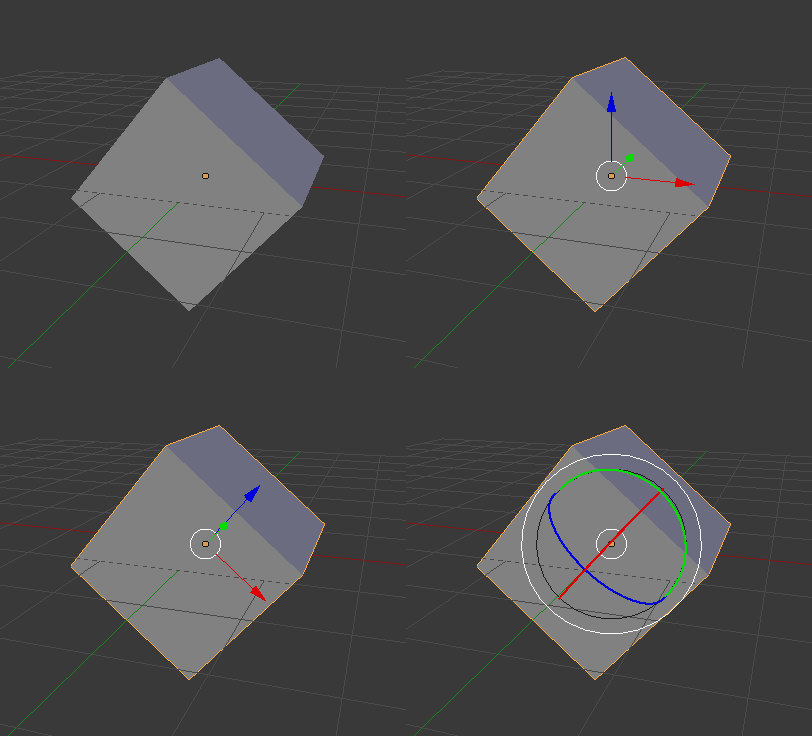
Object origin merupakan titik yang menunjukkan lokasi object pada 3D space serta menjadi poros apabila kita melakukan manipulasi pada  object. Tutorial dibawah ini menunjukkan object origin secara lebih detail.

  1. Buka aplikasi blender. Kemudian akan muncul default scene pada blender
  2. [Scroll] keatas untuk Zoom in pada objek kubus (cube). Titik kuning yang berada pada pusat dari suatu object pada Blender merupakan center point object origin. Terlihat seperti dibawah ini.
    Object-origin
       
    Note : Center point object origin menjadi poros saat kita melakukan manipulasi pada object seperti perintah rotate, translate, dan scale.
  3. Klik pada transformation manipulator widget pada tab bagian bawah jendela 3D viewport (Jendela dimana kita mengedit object)
    Manipulator-widget-blender
    Note : Secara default, transformation manipulator yang aktif adalah translate.
  4. Klik pada rotate manipulator, kemudian objek akan terlihat seperti di bawah ini
    Rotation-widget-blender

  5.  Klik pada scale manipulator, kemudian objek akan terlihat seperti di bawah ini
    Scale-widget-blender
  6. Klik kembali pada translate manipulator. Note : Titik kuning yang merupakan object origin menjadi poros pada setiap manipulasi yang akan kita lakukan
  7. Untuk mengaktifkan atau menyembunyikan object origin kita dapat melakukannya melalui jenela properties pada jendela 3D viewport. Tekan [N], kemudian akan muncul jendela properties. (Jangan lupa untuk mengarahkan cursor pada jendela 3D viewport. Apabila tidak maka properties tidak akan muncul)
  8. Pilih all object origins untuk mengaktifkan object origin pada seluruh objek yang ada
    Properties-object-origin-blender

  9. Setelah diaktifkan, maka akan terlihat object origin yang ada objek lain. Dalam scene ini object origin akan terlihat pada camera dan light dengan titik yang berwarna abu - abu seperti dibawah ini
    Lamp-blender
    Camera-blender
    Note : Apabila kita select objek tersebut, maka titik abu – abu akan berubah menjadi titik kuning
  10. Kemudian tekan [Z] untuk berpindah ke wireframe mode. Object origin akan terlihat lebih jelas. Kemudian akan terlihat seperti ini.
    wireframe-blender
      

  11. Tekan [G] untuk melakukan perintah grab. Lalu gerakan mouse. Maka object juga akan ikut bergerak. Note : Titik kuning yang menjadi object origin juga akan ikut bergerak.
  12. Klik kanan mouse untuk membatalkan perintah. Objek cube akan kembali ke tempat semula.
  13. Selanjutnya kita menuju bagian Object origin pada edit mode. Tekan [Tab] untuk berganti edit mode
  14. Pindah ke orthographic view dengan menekan [numpad 5]
  15. Tekan [numpad 1] untuk mengganti tampilan ke front ortho 
  16. Tekan [A] untuk deselect vertices pada object
  17. Tekan [B] untuk melakukan box select. Kemudian pilih dua ujung vertices bagian kanan
  18. Kemudian tekan dan tahan  klik kiri mouse pada panah merah kemudian geser ke kanan. Hasil akhirnya seperti di bawah ini
    Translation-process

  19. Kemudian tekan [A] kembali untuk deselect semua vertices. Note : Perhatikan titik kuning yang tetap pada posisi semula 
  20. Tekan [A] kembali
  21. Tekan [G] untuk grab. Lalu pindahkan kubus (cube) ke bagian lain di 3D viewport seperti gambar dibawah ini 
    grab-edit-mode-blender
    Note : Object origin dari cube tidak mengikuti perpindahannya. Namun tetap pada titk awal. 
  22. Object origin dari cube tidak terdapat pada objek. Namun kita bisa mengembalikaannya melalui perintah berikat. Tekan [Tab] untuk kembali ke object mode
  23. Pada tab bagian bawah jendela 3D viewport pilih object > Transform > Origin to Geometry. 
  24. Kita juga bisa melakukan melalui Panel yang ada di sebelah kiri 3D viewport. Apabila belum muncul tekan [T]. (Kursor harus ada di jendela viewport agar perintah bisa berjalan). Lalu klik set origin > Origin to geometry. Perintah ini juga dapat diakses dengan menekan tombol [Shift + Ctrl + Alt + C], kemudian pilih Origin to Geometry.
  25. Selanjut kita kembali ke perspective view dengan menekan tombol [numpad 5]
  26. Tekan dan tahan [Scroll] pada mouse, lalu lakukan maneuver untuk melihat objek kubus. Note : Titik kuning yang menjadi object origin dari cube telah kembali ke object, namun posisinya kali ini berada pada titik baru (menyesuaikan) di object tersebut.
Sekian tutorial kali ini mengenai Center Point Object Origin. Apabila ada pertanyaan dan saran silakan melalui kolom komentar. Thx :)


Referensi :
Neal Hirsig (http://ocw.tufts.edu/Course/71)
Blender Documentation 
(https://www.blender.org/manual/editors/3dview/object/transform/origin.html?highlight=origin)

Services

What can I do


Branding

Lorem ipsum dolor sit amet, consectetur adipisicing elit, sed do eiusmod tempor incididunt ut labore et dolore magna aliqua.

Web Design

Quis nostrud exercitation ullamco laboris nisi ut aliquip ex ea commodo consequat. Donec sit amet venenatis ligula. Aenean sed augue scelerisque.

Graphic Design

Duis aute irure dolor in reprehenderit in voluptate velit esse cillum dolore eu fugiat nulla pariatur. Excepteur sint occaecat cupidatat non proident.

Development

Duis aute irure dolor in reprehenderit in voluptate velit esse cillum dolore eu fugiat nulla pariatur. Excepteur sint occaecat cupidatat non proident.

Photography

Lorem ipsum dolor sit amet, consectetur adipisicing elit, sed do eiusmod. Donec sit amet venenatis ligula. Aenean sed augue scelerisque, dapibus risus sit amet.

User Experience

Quis nostrud exercitation ullamco laboris nisi ut aliquip ex ea commodo consequat. Donec sit amet venenatis ligula. Aenean sed augue scelerisque, dapibus risus sit amet.

Contact

Get in touch with me


Adress/Street

12 Street West Victoria 1234 Australia

Phone number

+(12) 3456 789

Website

www.johnsmith.com